sysuser
PREMİUM
- Katılım
- 9 Kas 2025
- Mesajlar
- 174
- Tepki puanı
- 4
- Cinsiyet
- Kadın
Merhaba arkadaşlar bu konumda şimdi sizlere bütün microsoft office programlarını nasıl sınırsız olarak lisanslayacağınızı anlatacağım kısa ve basit şekilde adım adım konuya giriyorum.
1- Arkadaşlar şimdi ilk öncelikle size konunun en altında vereceğim dosyayı indiriyorsunuz. İndirdikten sonra dosyayı açıyorsunuz. (BİLGİSAYARINIZDAN DEFENDERİ GEÇİÇİ OLARAK KAPATIN.)

2- Açtıktan sonra OK ile işaretlediğim Office Tool Plusu Çalıştırıp kuruyorsunuz

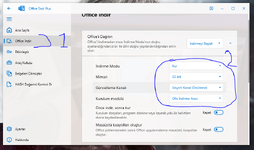
3- Kurulum bittikten sonra office tool plusu açıyorsunuz ve size sol sekmeden "Office İndir" sekmesine gelip ekranda işaretlediğim sağ taraftaki ayarları yapıyorsunuz Mimari 32 veya 64 istediğinizi seçebilirsiniz.

4 - ŞİMDİ AYNI SEKMEDEN AYRILMADAN BİRAZ AŞAĞI İNİP ÜRÜNLER KISMINA GELİYORSUNUZ BURDAN ÜRÜN EKLEYECEĞİZ ÜRÜNLERİ EKLEYE TIKLAYIN

5- ŞİMDİ KARŞINIZA BÖYLE BİR EKRAN GELİCEK ARAMA KISMINA "Office lisans" YAZIN VE AŞAĞIDAKİ İŞARETLEDİĞİM Office Professional 2019 - TOPLU Lisans Seçin tamama tıklayın.

6- ŞİMDİ GELDİK EN GÜZEL KISMINA TAMAMA TIKLADIKTAN SONRA KARŞINA ŞÖYLE Bİ ALAN GELİCEK TOPLU LİSANS YAPCAĞIMIZ İÇİN YANINDA İSTERSENİZ BUNLARI DA LİSANSLAYABİLİRSİNİZ ARKADAŞLAR
(Access, Excel, Groove, Lync, OneDrive, OneNote, Outlook, PowerPoint, Publisher, Word) (isteğe göre ekleme yapabilirsiniz)
FAKAT BEN BURDAN SADECE EXCELİ SEÇİCEM ARKADAŞLAR FAZLASINA GEREK YOK SİZ İSTEDİĞİNİZ ÜRÜNÜ İNDİREBİLİRSİNİZ. ve Lisanslayacağız.

7- ŞİMDİ ÜRÜNLERMİZİ SEÇTİKTEN SONRA EN ÜSTE ÇIKIYORUZ DOSTLAR SAĞ ÜSTTE İNDİR BUTONUNA TIKLAYIP SEÇTİĞİMİZ ÜRÜNLERİMİZİ İNDİRİYORUZ. İNDİRME İŞLEMİ Bİ 15-20 DK BULABİLİR VEYA DAHA AZ Bİ SÜRE SEÇTİĞİNİZ ÜRÜNLERE BAĞLI DEĞİŞKENLİK GÖSTERİR ZAMANI


8- İNDİRDİLDİKTEN SONRA SİZE BİLDİRİM GELİCEK ARKADAŞLAR OFFİCE ÜRÜNÜNÜZ TAMAMEN İNDİRİLDİ DİYE GELMEZSE SOL ALTTAN ARAMA KISMINA EXCEL YAZIN KONTROL EDİN YÜKLENDİĞİNİ FAKAT SAKIN AÇMAYIN ARKADAŞLAR SADECE KONTROL EDİN ŞİMDİ OFFİCE TOOL PLUS İLE İŞİMİZ BİTTİĞİNE GÖRE KAPATIYORUZ VE İLK BAŞTA İNDİRDİĞİMİZ DOSYAYI TEKRAR AÇIYORUZ DOSTLAR BURDAN LİSANSLAMA İŞLEMLERİNİ YAPACAĞIZ.
* GÖRSELDEKİ MİCOROSFT OFFİCE WİNDOWS KOMUT DOSYASINI ÇALIŞTIRIN

9- VE KARŞINIZA BÖYLE BİR EKRAN GELİCEK
NOT: ARKADAŞLAR BURDAN MİCROSOFT ÜRÜNLERİNE KADAR TUT KENDİ WİNDOWS SÜRÜMÜNÜZÜ BİLE ÖMÜR BOYU LİSANSLAYABİLİRSİNİZ SİZE ÖYLE SÖYLİYEYİM KURULUM BİTTİKTEN SONRA BİRAZ KURCALARSINIZ SİZ ŞİMDİ BİZ BURDAN 2 YE BASACAĞIZ ARKADAŞLAR.

ARDINDAN ŞÖYLE Bİ EKRAN GELCEK VE BURDA DA 1'E BASICAKSINIZ

VE LİSANSLAMA İŞLEMİ BAŞRIYLA TAMAMLANICAK ARKADAŞLAR ŞÖYLE BİR ÇIKTI ALICAKSINIZ


1- Arkadaşlar şimdi ilk öncelikle size konunun en altında vereceğim dosyayı indiriyorsunuz. İndirdikten sonra dosyayı açıyorsunuz. (BİLGİSAYARINIZDAN DEFENDERİ GEÇİÇİ OLARAK KAPATIN.)
2- Açtıktan sonra OK ile işaretlediğim Office Tool Plusu Çalıştırıp kuruyorsunuz
3- Kurulum bittikten sonra office tool plusu açıyorsunuz ve size sol sekmeden "Office İndir" sekmesine gelip ekranda işaretlediğim sağ taraftaki ayarları yapıyorsunuz Mimari 32 veya 64 istediğinizi seçebilirsiniz.
4 - ŞİMDİ AYNI SEKMEDEN AYRILMADAN BİRAZ AŞAĞI İNİP ÜRÜNLER KISMINA GELİYORSUNUZ BURDAN ÜRÜN EKLEYECEĞİZ ÜRÜNLERİ EKLEYE TIKLAYIN
5- ŞİMDİ KARŞINIZA BÖYLE BİR EKRAN GELİCEK ARAMA KISMINA "Office lisans" YAZIN VE AŞAĞIDAKİ İŞARETLEDİĞİM Office Professional 2019 - TOPLU Lisans Seçin tamama tıklayın.
6- ŞİMDİ GELDİK EN GÜZEL KISMINA TAMAMA TIKLADIKTAN SONRA KARŞINA ŞÖYLE Bİ ALAN GELİCEK TOPLU LİSANS YAPCAĞIMIZ İÇİN YANINDA İSTERSENİZ BUNLARI DA LİSANSLAYABİLİRSİNİZ ARKADAŞLAR
(Access, Excel, Groove, Lync, OneDrive, OneNote, Outlook, PowerPoint, Publisher, Word) (isteğe göre ekleme yapabilirsiniz)
FAKAT BEN BURDAN SADECE EXCELİ SEÇİCEM ARKADAŞLAR FAZLASINA GEREK YOK SİZ İSTEDİĞİNİZ ÜRÜNÜ İNDİREBİLİRSİNİZ. ve Lisanslayacağız.
7- ŞİMDİ ÜRÜNLERMİZİ SEÇTİKTEN SONRA EN ÜSTE ÇIKIYORUZ DOSTLAR SAĞ ÜSTTE İNDİR BUTONUNA TIKLAYIP SEÇTİĞİMİZ ÜRÜNLERİMİZİ İNDİRİYORUZ. İNDİRME İŞLEMİ Bİ 15-20 DK BULABİLİR VEYA DAHA AZ Bİ SÜRE SEÇTİĞİNİZ ÜRÜNLERE BAĞLI DEĞİŞKENLİK GÖSTERİR ZAMANI
8- İNDİRDİLDİKTEN SONRA SİZE BİLDİRİM GELİCEK ARKADAŞLAR OFFİCE ÜRÜNÜNÜZ TAMAMEN İNDİRİLDİ DİYE GELMEZSE SOL ALTTAN ARAMA KISMINA EXCEL YAZIN KONTROL EDİN YÜKLENDİĞİNİ FAKAT SAKIN AÇMAYIN ARKADAŞLAR SADECE KONTROL EDİN ŞİMDİ OFFİCE TOOL PLUS İLE İŞİMİZ BİTTİĞİNE GÖRE KAPATIYORUZ VE İLK BAŞTA İNDİRDİĞİMİZ DOSYAYI TEKRAR AÇIYORUZ DOSTLAR BURDAN LİSANSLAMA İŞLEMLERİNİ YAPACAĞIZ.
* GÖRSELDEKİ MİCOROSFT OFFİCE WİNDOWS KOMUT DOSYASINI ÇALIŞTIRIN
9- VE KARŞINIZA BÖYLE BİR EKRAN GELİCEK
NOT: ARKADAŞLAR BURDAN MİCROSOFT ÜRÜNLERİNE KADAR TUT KENDİ WİNDOWS SÜRÜMÜNÜZÜ BİLE ÖMÜR BOYU LİSANSLAYABİLİRSİNİZ SİZE ÖYLE SÖYLİYEYİM KURULUM BİTTİKTEN SONRA BİRAZ KURCALARSINIZ SİZ
ŞİMDİ BİZ BURDAN 2 YE BASACAĞIZ ARKADAŞLAR.ARDINDAN ŞÖYLE Bİ EKRAN GELCEK VE BURDA DA 1'E BASICAKSINIZ
VE LİSANSLAMA İŞLEMİ BAŞRIYLA TAMAMLANICAK ARKADAŞLAR ŞÖYLE BİR ÇIKTI ALICAKSINIZ
ARDINDAN EXCELİ AÇIP ÖMÜR BOYU ÜCRET ÖDEMEDEN SINIRSIZ BİR ŞEKİLDE KULLANİBİLİCEKSİNİZ VE TABİİKİ DİĞER ÜRÜNLERİ DE AKLINIZA GELEBİLCEK HERŞEYİ LİSANSLAYABİLİRSİNİZ İLGİLİ SCRİPT KOMUT DOSYASINDAKİ ARKADAŞLAR HERŞEY SİZİN İÇİNDİ HERŞEY SİZİN İÇİN OTOMATİK BİR ŞEKİLDE YAPILCAK BENİ DİNLEDİĞİNİZ İÇİN TEŞEKKÜR EDERİM. GEREKLİ DOSYALARI AŞAĞIYA BIRAKIYORUM.)
VE TABİİKİ DİĞER ÜRÜNLERİ DE AKLINIZA GELEBİLCEK HERŞEYİ LİSANSLAYABİLİRSİNİZ İLGİLİ SCRİPT KOMUT DOSYASINDAKİ ARKADAŞLAR HERŞEY SİZİN İÇİNDİ HERŞEY SİZİN İÇİN OTOMATİK BİR ŞEKİLDE YAPILCAK BENİ DİNLEDİĞİNİZ İÇİN TEŞEKKÜR EDERİM. GEREKLİ DOSYALARI AŞAĞIYA BIRAKIYORUM.)